先回到寫字這件事
最近 AI Agent 越來越紅,Obsidian 也因為以本機 Markdown 檔案為核心的特性,討論度明顯上升了。
這陣子看到很多厲害的分享,教大家如何將 Obsidian 和各種 AI 工具串接成高效的工作流程,我也還持續在摸索,在這個潮流中,究竟該如何與 AI 協作 ?
不過對我來說,在討論 Obsidian 如何 AI-Friendly 前,先確保 User-Friendly 是很重要的。
畢竟真正負責思考、書寫和累積素材的人,是使用者自己。
不論是零碎想法、筆記片段、閱讀心得甚至是某天突然冒出來的一句話,這些素材都不是憑空出現的。
它們通常來自很普通的時刻:你打開筆記,坐下來,開始慢慢輸入。
回到這個系列文的初心,這篇文章想回答一個基本的問題:
怎麼把
Obsidian配置成一個比較順手的寫作空間?
我們在上一篇 “#8 - 我的 Obsidian 好醜噢!三步讓它變順眼” 主要是在處理「視覺」上的第一印象,這一篇想接著往下談,當畫面變順眼後,接下來要怎麼讓它寫起來更順手?
相信看到這裡,有些觀望的讀者朋友可能已經想抱怨了:
「什麼?!我連寫筆記都還要做基本配置?」
沒錯,Obsidian 雖然可以直接寫筆記,但加入某些客製化的功能,可以讓寫作體驗更順暢,變成一個讓你安心寫字的空間。
今天我想分享幾個我自己很常用,也很推薦新手優先配置的 Plugin。
如果你對於 Obsidian 的 Plugin 功能還不熟悉,歡迎你先看看 :
- Obsidian 入坑指南 #5 : 認識 Core Plugin (上)
- Obsidian 入坑指南 #6 : 認識 Core Plugin (下)
- Obsidian 入坑指南 #7 : 安裝 Community Plugin
Typewriter-mode
如果你平常會在 Obsidian 中寫比較長的筆記或文章,我強烈推薦先安裝這個 Plugin。
它最主要的功能,是把你的游標固定在螢幕的特定位置。
當你持續換行往下寫時,正在輸入的那一行不會一直往上飄,不需要邊寫邊調整視窗位置。
這是個平常難以意識到的功能,但在寫篇幅較長的筆記或文章時,感受會很強烈。
寫作時畫面一移動,注意力也跟著被拉走,會非常影響寫作節奏。
1.3.0 版本後,它也提供了一個有趣的功能 - Hemingway Mode ,簡單來說就是停用你的刪除鍵,讓你不能邊寫邊改,只能一路寫下去。
我自己在寫文章初稿時,偶而也會開啟這個模式,很適合那種容易寫十行、改八行的人。
Dynamic Outline
如果 Typewriter-mode 解決的是「寫不寫得下去」,那 Dynamic Outline 幫忙處理的,就是「寫長之後會不會迷路」。
安裝後,右上角會多出一個 Toggle Dynamic Outline 的按鈕,點開之後,會展開一個動態目錄,提供各層標題的預覽,也能直接搜尋。
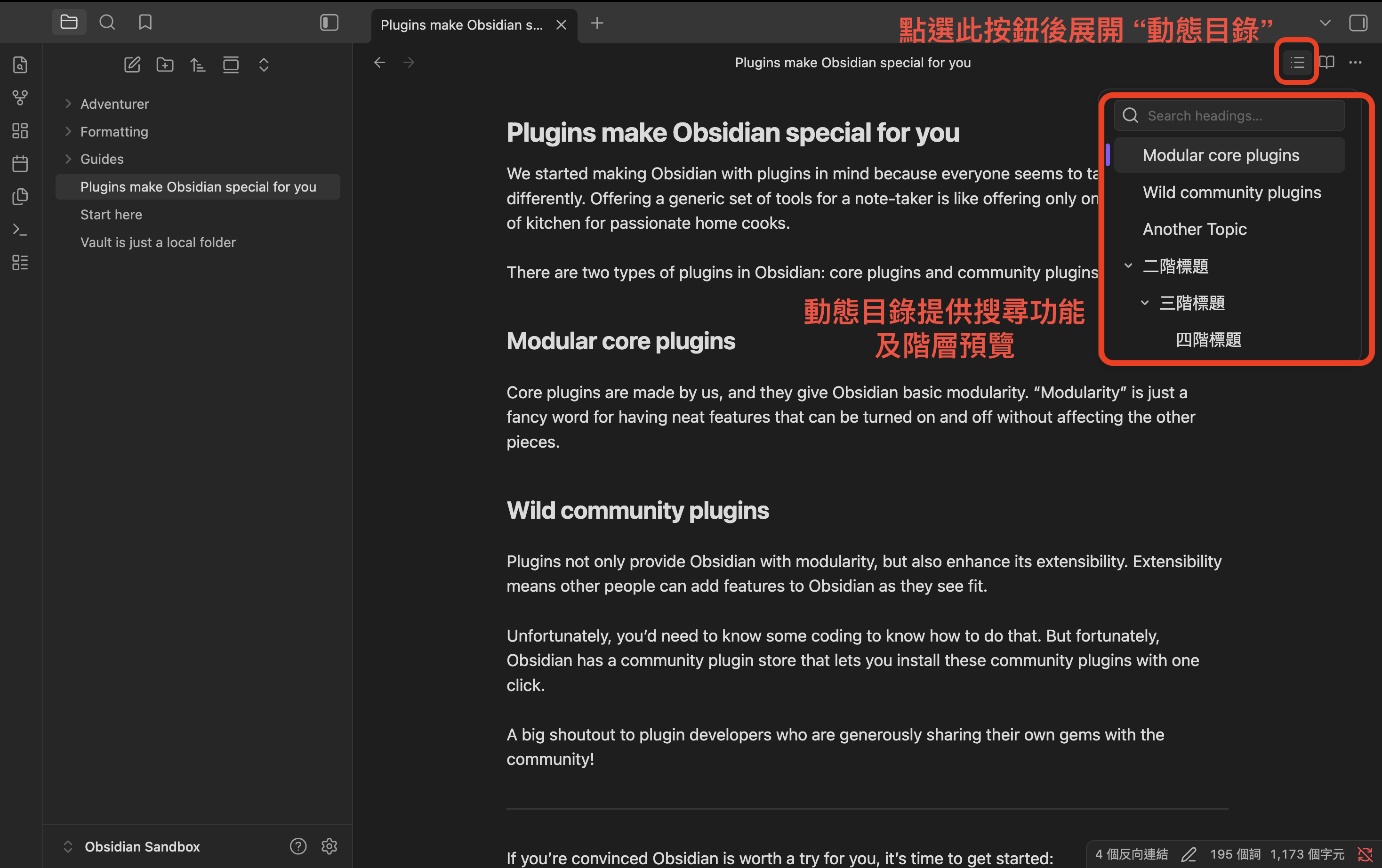
在處理篇幅比較長的筆記或文章時,這個功能很有幫助。
尤其是當你不是從頭一路寫到尾(通常不會是這樣),而是常常在不同段落之間來回修改時,動態目錄會讓你更容易掌握整篇文章的位置。
我自己在整理筆記結構、調整段落順序時,很常用它來快速定位。
Smart Typography
接下來這個 Plugin 提供的是一個小且實用的功能。
Smart Typography 可以在你輸入特定字元時,自動幫你補齊,例如:
-+>= →"= “”'= ‘’++-= ≥
當你寫作速度快,又常需要輸入符號時,能省下不少零碎操作的時間。
對我來說,這類小細節可以讓我的寫作節奏順暢許多。
Admonition
我在寫筆記時,常會遇到一種情況:有些地方還沒寫完,但當下不想停留在那裡。
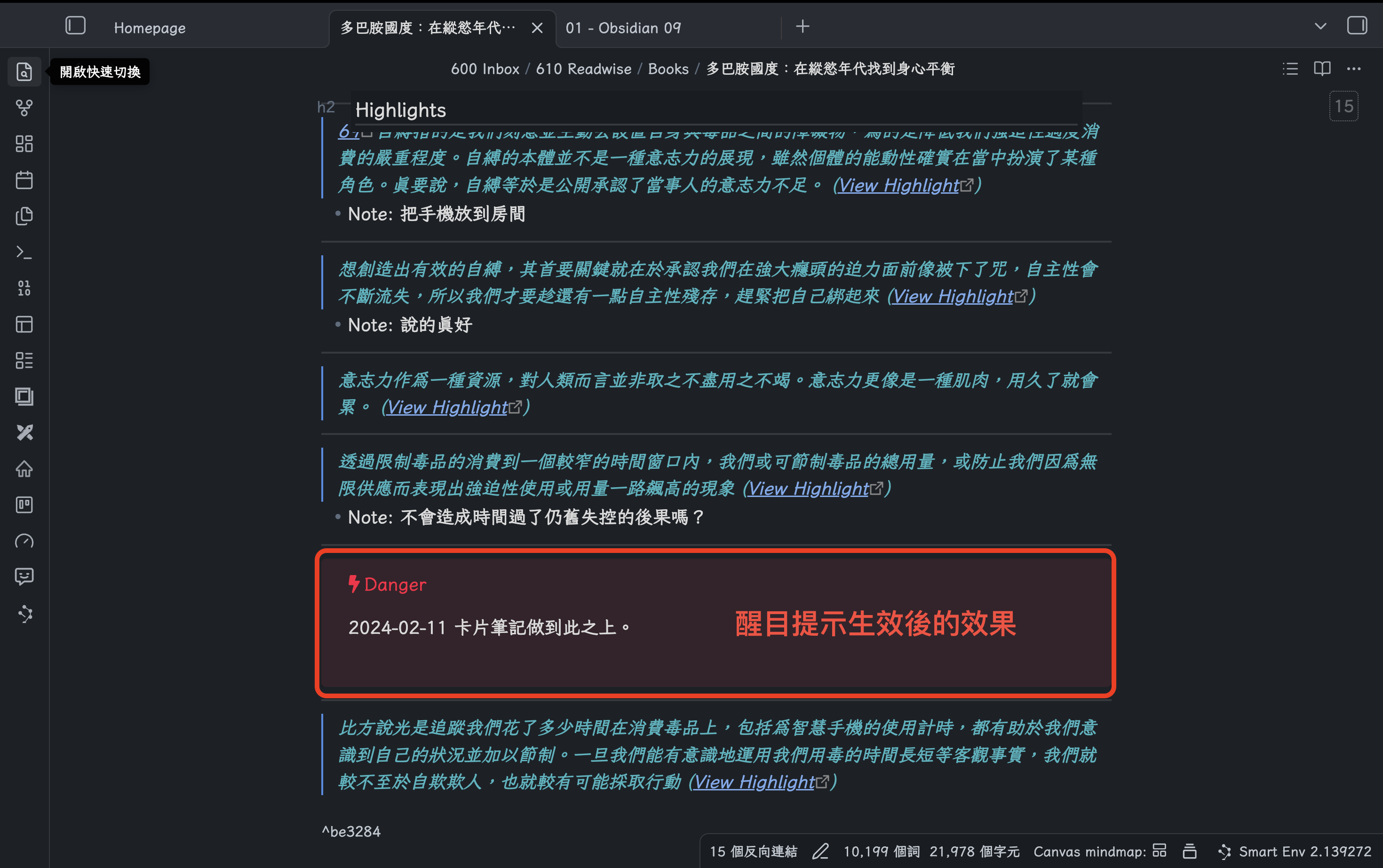
這時 Admonition 能讓你快速在筆記中加入醒目的提示區塊,幫自己留下路標。
例如我在整理閱讀書籍的筆記時,因為內容太多,沒辦法一次全部整理完,就會先用它標記,提醒自己下次回來要從哪裡接續。
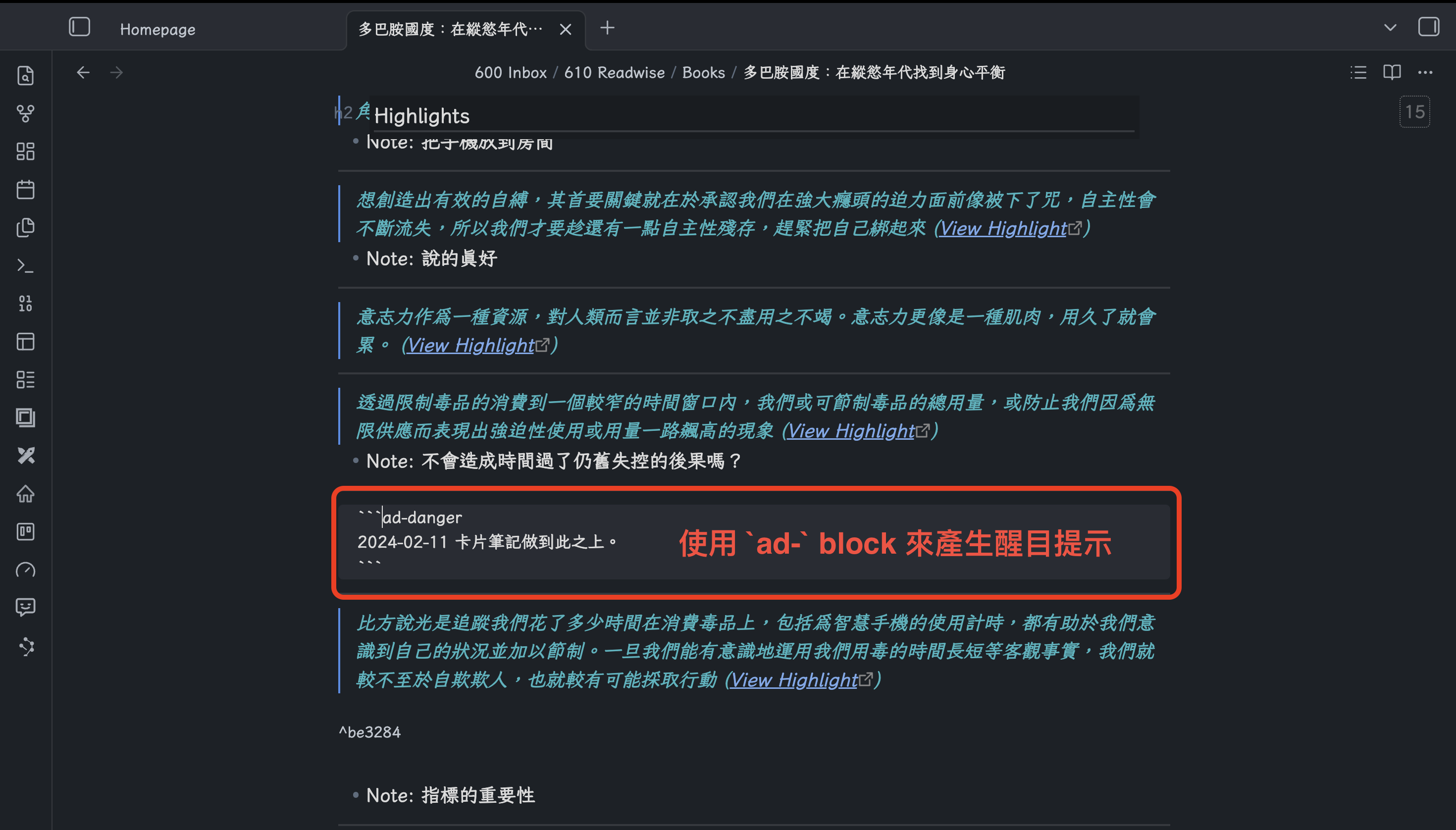
生效後的效果會變成 :
同時這個 Plugin 也提供多種不同的提示樣式可供選用 :
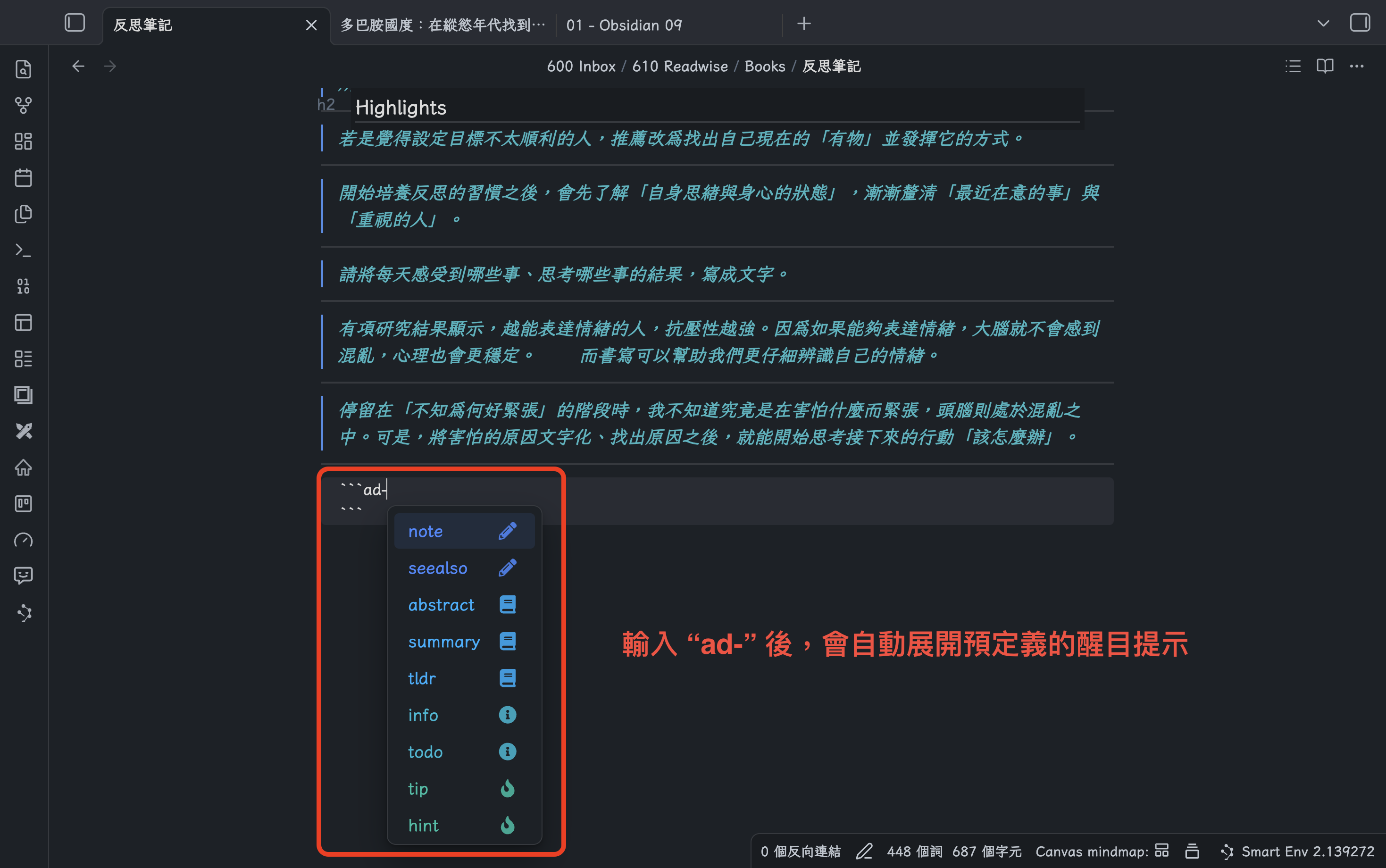
我自己會把它當成一種「暫時停靠點」,當筆記無法一次處理完畢時,我習慣在筆記中留下一個醒目的記號,交接給未來的自己,如同我在從資訊整理到思考推進:如何紀錄才能讓思考更有價值?中提到的:
結束思考前,為未來的自己整理方向。
Editing Toolbar
最後這個 Plugin,我特別推薦給開始接觸 Obsidian 的新手。
Obsidian 的筆記本質上是 Markdown 檔案,所以關於文字的「格式」,例如列點、粗體、斜體、更改顏色,都要透過 Markdown 的語法規範來達成。
如果你本來就熟悉 Markdown,這當然不是什麼大問題;但如果你只是想把筆記先寫出來,格式語法有時候反而會變成一層額外的負擔。
Editing Toolbar 的作用,就是「幫助使用者降低這一層門檻」。
安裝之後,只要把文字反白,就會跳出相關的工具選單,讓你快速調整格式。
對於還不熟悉 Markdown 的使用者來說,這種直覺的設定方式,更為友善。
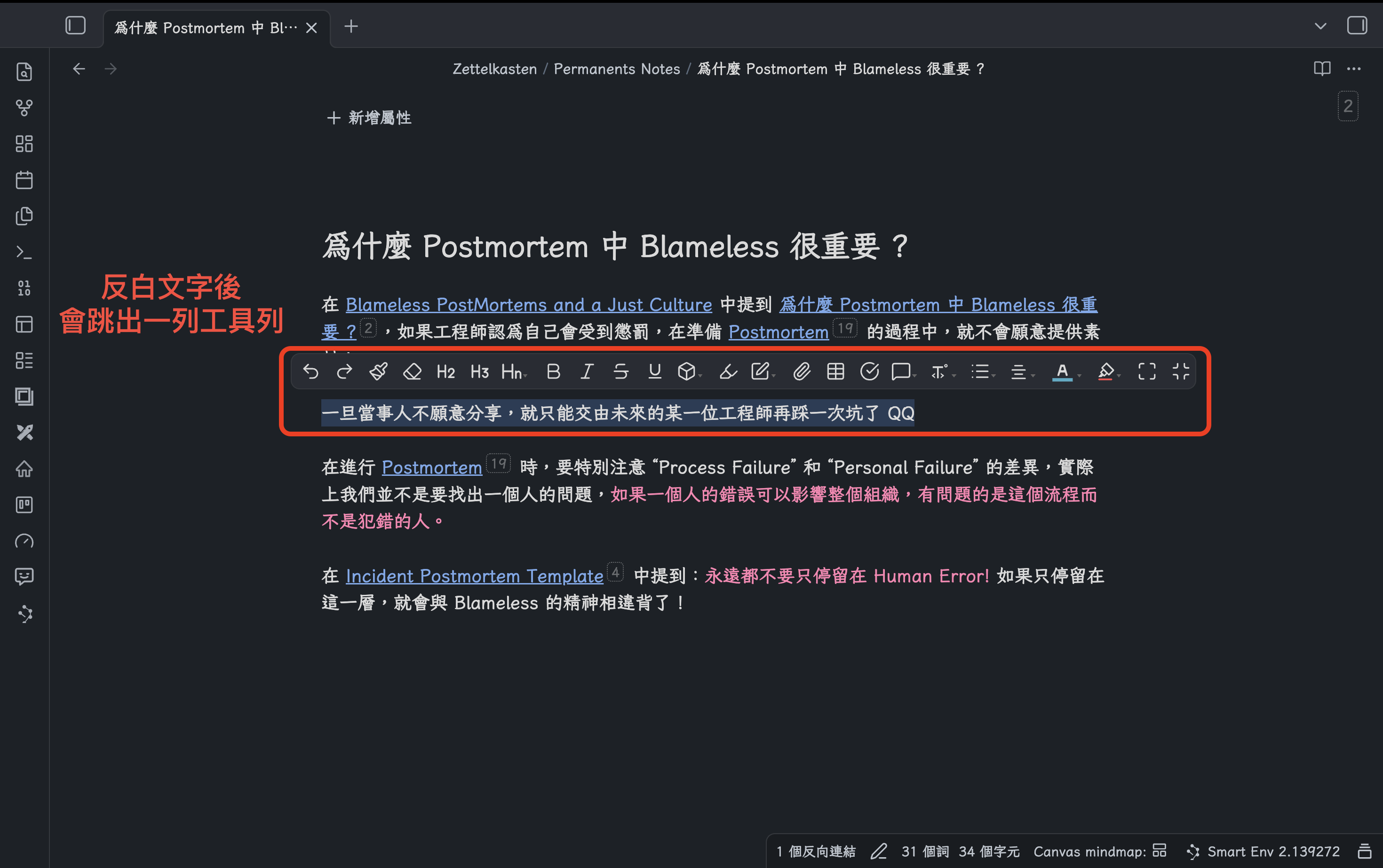
我自己會將其視為一個很典型的新手友善 Plugin,能有效減少新手使用 Obsidian 的阻礙感。
先把最初的幾步踩穩
這個系列文的初心,是想先幫 Obsidian 新手把最前面的幾步走穩。
這篇文章所分享的 Plugin 並非吸睛的新功能,它們處理的,反而是一些很基本、卻很容易默默打斷寫作節奏的小摩擦:
- 畫面在寫作時一直往上飄
- 文章太長就迷失在段落中
- 輸入符號時需要對齊符號
這些事情都不難解決,但累積起來就會讓人覺得 Obsidian 的體驗不佳。
所以如果你最近剛開始用 Obsidian,又希望它不只是拿來記幾條零碎片段,而是真的能陪你長時間寫字,我會很推薦先從這些基本配置開始。
畢竟在 AI 工作流之前,很多事情還是得先回到最原始的那一步:
你願不願意打開這個地方,慢慢把東西寫下來。
謝謝你的閱讀,我們下次見!
About Byte & Ink
我會定期在部落格分享不同主題的文章,目前包含:
- 職涯心得
- 個人成長
- 筆記軟體 - Obsidian 教學
- 技術相關 (
K8S,DevOps,軟體測試…)
如果你覺得內容有幫助,歡迎你點此訂閱我的文章,你的訂閱會帶給我更多動力,持續分享有意義的內容!